
Wie können wir helfen?
Einzelne Veranstaltungstermine oder ganze Event-Reihen erstellen.
Eine Veranstaltung kann beliebig viele Termine haben. Im Reiter „Termine“ legen Sie einmal die Zeiteinstellungen fest, die für alle Termine gelten, und darunter die Termine selbst: einen einzelnen (Normalfall), mehrere von Hand oder eine Wiederholungsregel, aus der Termine automatisch entstehen.
Was sich gegenüber der bisherigen Maske geändert hat
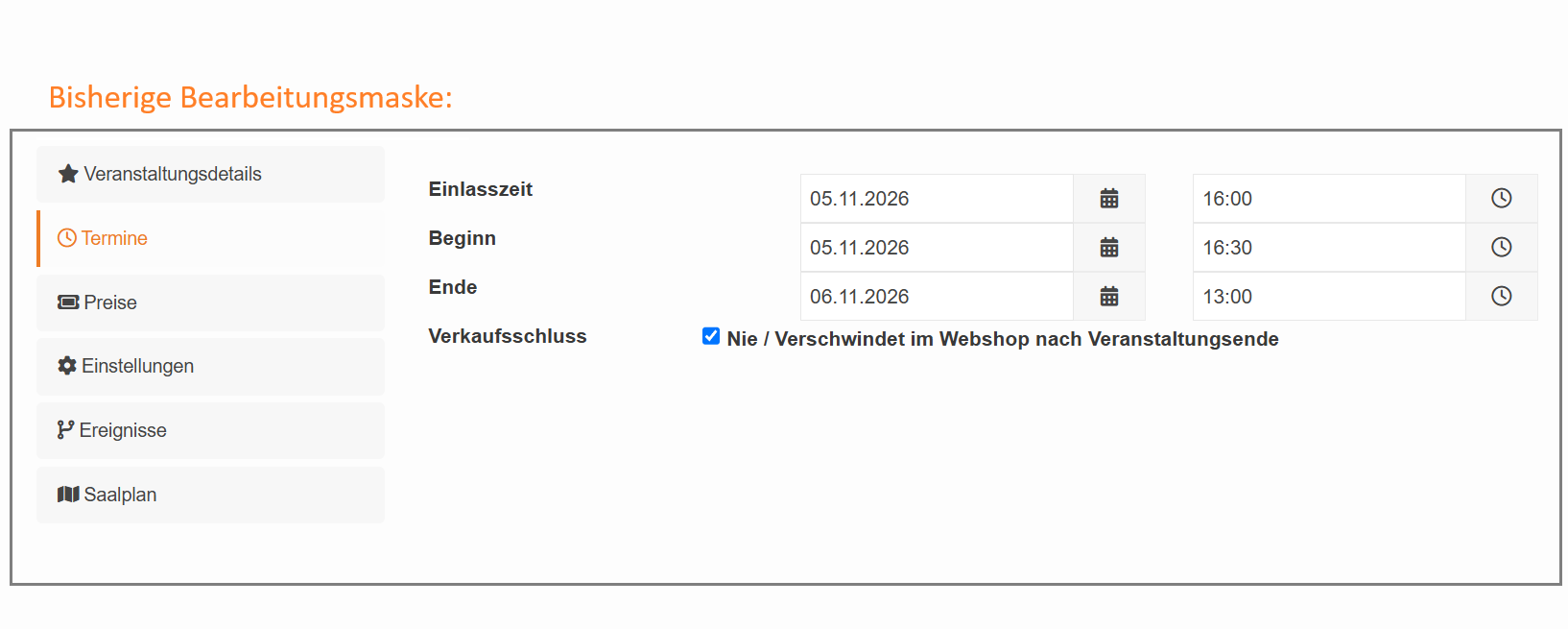
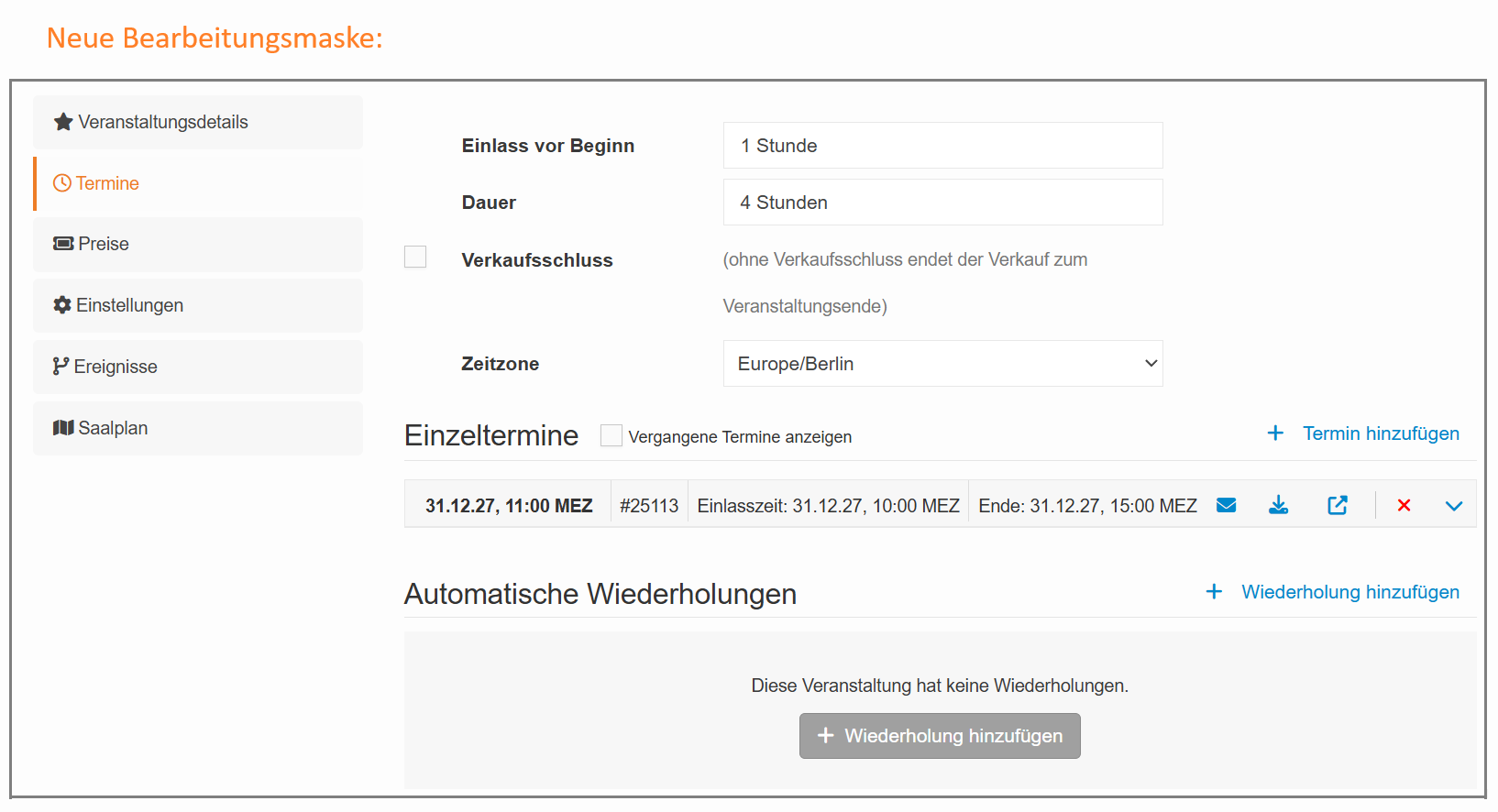
| Bisher | Jetzt |
|---|---|
| Einlasszeit als Datum + Uhrzeit | Einlass vor Beginn als Zeitspanne (Tage, Stunden, Minuten), gilt für alle Termine |
| Beginn als Datum + Uhrzeit | Beginn wird je Termin eingetragen |
| Ende als Datum + Uhrzeit | Dauer (Tage, Stunden, Minuten) – das Ende wird daraus berechnet, mehrtägig z. B. „1 Tag 20 Stunden“ |
| Verkaufsschluss „Nie / Verschwindet im Webshop nach Veranstaltungsende“ | Standard: der Verkauf endet mit dem Veranstaltungsende (Beginn + Dauer). Mit Haken bei Verkaufsschluss: Vorlauf vor Veranstaltungsbeginn in Tagen, Stunden, Minuten; ein negativer Wert verschiebt den Verkaufsschluss hinter den Beginn (z. B. −30 Minuten = Verkauf bis 30 Minuten nach Beginn) |
| – | Zeitzone wählbar |
| ein Termin je Veranstaltung | beliebig viele Termine, von Hand oder per Wiederholung |
| Angaben und Änderungen gelten nur für genau ein Event | Diese Werte gelten für jeden Termin der Veranstaltung. Eine Änderung wirkt sich auf alle Termine aus. |
Bestehende Veranstaltungen wurden automatisch übernommen: Einlass vor Beginn und Dauer wurden aus den bisherigen Zeiten berechnet, das bisherige Datum ist jetzt der erste Einzeltermin. Sie müssen nichts anpassen.
1. Der Normalfall: Event findet nur einmal statt
- Im Bereich Einzeltermine bei Beginn das Datum und die Uhrzeit eintragen.
- Einlasszeit und Ende werden automatisch aus Einlass vor Beginn und Dauer berechnet und in der Kopfzeile des Termins angezeigt.
- Speichern
Mehr ist nicht nötig. Die übrigen Felder sind optional:
- Hinweistext – erscheint im Webshop in der Veranstaltungsübersicht und in der Detailansicht der Veranstaltung, z. B. „Zusatzvorstellung“ oder „Einlass nur mit Ausweis“.
- Sichtbarkeit – aktiv: der Termin ist im Webshop sichtbar und buchbar. Haken entfernen, um einen Termin vorübergehend auszublenden.
- VVK-Stopp – stoppt den Vorverkauf für diesen einen Termin, ohne ihn auszublenden.
Jeder Termin hat eine eigene Event-ID (z. B. #27343).
Die Symbole rechts in der Kopfzeile:

- Umschlag – E-Mail an alle Ticketinhaber dieses Termins (bisher in der Veranstaltungsliste)
- Download – Gästeliste oder Auswertung zum Termin (bisher in der Veranstaltungsliste)
- Pfeil nach außen – Termin in eine eigene Veranstaltung verschieben
- ✕ – Termin löschen
- Pfeil nach oben/unten – Termin ein- oder ausklappen
2. Mehrere Termine von Hand (Terminreihe)
Für eine Veranstaltung mit einigen festen Terminen, z. B. drei Vorstellungen an einem Wochenende:
- + Termin hinzufügen klicken.
- Beginn des neuen Termins eintragen. Einlasszeit und Ende werden wieder aus Einlass vor Beginn und Dauer berechnet.
- Für weitere Termine wiederholen, dann Speichern.
Jeder Termin ist eigenständig: eigener Hinweistext, eigene Sichtbarkeit, eigener VVK-Stopp.
Vergangene Termine werden ausgeblendet; mit Vergangene Termine anzeigen holen Sie sie in die Liste zurück.
3. Mehrere Termine mit automatischer Wiederholung
Für regelmäßige Termine (jeden Montag, alle zwei Wochen, täglich) legen Sie einmal eine Regel an. Die Termine entstehen daraus automatisch.
- + Wiederholung hinzufügen klicken.
- Die Regel ausfüllen (Felder siehe unten).
- In der Vorschau prüfen, welche Termine erstellt werden.
- Speichern.
Felder der Wiederholung
| Feld | Bedeutung |
|---|---|
| Name (optional) | Interne Bezeichnung, z. B. „Montagsreihe“. Hilft, wenn eine Veranstaltung mehrere Regeln hat. |
| Nur manuelle Erstellung | Schaltet das automatische Nachlegen weiterer Termine ab, siehe „Automatisch oder manuell“. |
| Muster | Täglich, Wöchentlich, Monatlich an einem Tag des Monats oder Monatlich an einem Wochentag des Monats. Je nach Muster erscheinen darunter die passenden Felder. |
| Abstand | Alle x Tage, Wochen oder Monate, je nach Muster. „Alle 2 Wochen“ = jede zweite Woche. |
| Wiederholen am | Wöchentlich: Wochentage, an denen Termine entstehen; mehrere möglich. |
| Tag des Monats | Monatlich an einem Tag des Monats: Monatstag 1 bis 31, z. B. „am 15.“. |
| Woche des Monats, Wochentag | Monatlich an einem Wochentag: Woche (1., 2., 3., 4., 5., vorletzte, letzte) und Wochentag, z. B. „in der 2. Woche am Mittwoch“ = jeder zweite Mittwoch im Monat. |
| Beginn | Uhrzeit der erzeugten Termine. |
| Startdatum | Ab diesem Datum werden Termine erzeugt. |
| Termine erstellen bis zu … Tage im Voraus | Wie weit das System im Voraus Termine anlegt, Standard 30 Tage. |
| Ende der Wiederholung | „Kein Enddatum“ = läuft, bis Sie die Regel beenden. „Am“ = bis zu einem Datum. „Nach“ = nach einer festgelegten Anzahl von Terminen. |
Automatisch oder manuell
- Automatisch (Standard, kein Haken bei „Nur manuelle Erstellung“): Das System legt die Termine selbst an und füllt täglich nach, so dass immer Termine bis zum eingestellten Horizont (z. B. 30 Tage im Voraus) vorhanden sind, bis zum Ende der Wiederholung.
- Nur manuelle Erstellung: Beim Speichern werden die Termine aus der Vorschau wie angegeben angelegt. Weitere Termine nach dem Muster legt das System aber nicht automatisch nach; sie entstehen erst, wenn Sie auf „Termine jetzt erzeugen“ klicken. Der Button erscheint in der Wiederholung, sobald die Veranstaltung gespeichert wurde. Auch dann gilt: die Vorschau prüfen und speichern.
Sinnvoll, wenn Sie selbst bestimmen wollen, wann weitere Termine in den Verkauf gehen. Im Kopf der Wiederholung erscheint dann die Markierung „Nur manuelle Erstellung“.
Die Vorschau „Änderungen prüfen“
Die Vorschau zeigt vor dem Speichern genau, was mit jedem Termin passiert, mit den bereits vorhandenen wie mit den neuen. Nichts passiert, solange Sie nicht auf Speichern klicken.
In der Tabelle steht je Zeile der aktuelle und der neue Termin, die geplante Aktion und unter Gültige Tickets, ob für den Termin bereits Tickets verkauft sind.
Die Aktion können Sie je Termin ändern: Neuen Termin erstellen, Termin beibehalten, Aus der Wiederholung lösen oder Löschen.
Termine mit verkauften Tickets lassen sich nicht löschen.
Termine aus einer Wiederholung bearbeiten
Erzeugte Termine erscheinen wie Einzeltermine und lassen sich einzeln anpassen (Hinweistext, Sichtbarkeit, VVK-Stopp). Mit der Aktion „Aus der Wiederholung lösen“ wird ein Termin zum unabhängigen Einzeltermin, den eine spätere Regeländerung nicht mehr berührt.
Soll ein Termin der Regel ausfallen, etwa an einem Feiertag, wählen Sie in der Vorschau „Löschen“; der Termin gilt dann als ausgenommen und wird nicht erneut angelegt. Ausgenommene Termine werden gesondert geführt; mit „Ausgenommene Termine anzeigen“ blenden Sie sie in der Liste ein.
Wiederholung ändern oder beenden
Passen Sie die Regel an, zeigt die Vorschau die Folgen für die bestehenden Termine (Neu zuordnen, Löschen, Gültige Tickets). Erst mit Speichern werden sie übernommen. Zum Beenden setzen Sie ein Ende der Wiederholung („Am“ oder „Nach“) oder entfernen die Regel mit ✕.
Beim Ändern oder Entfernen einer Wiederholung werden die vorhandenen Termine entsprechend angepasst, also gelöscht, verschoben oder neu angelegt; die Vorschau zeigt das vorher an.
Termine mit verkauften Tickets bleiben erhalten, sie können nicht gelöscht werden.
Kurz zusammengefasst
- Ein Termin: Beginn eintragen, speichern. Sonst nichts.
- Mehrere feste Termine: + Termin hinzufügen.
- Regelmäßige Termine: + Wiederholung hinzufügen, Vorschau prüfen, speichern.
- Einlass vor Beginn, Dauer, Verkaufsschluss und Zeitzone gelten immer für alle Termine der Veranstaltung.
- Alle Änderungen werden erst mit Speichern wirksam.
